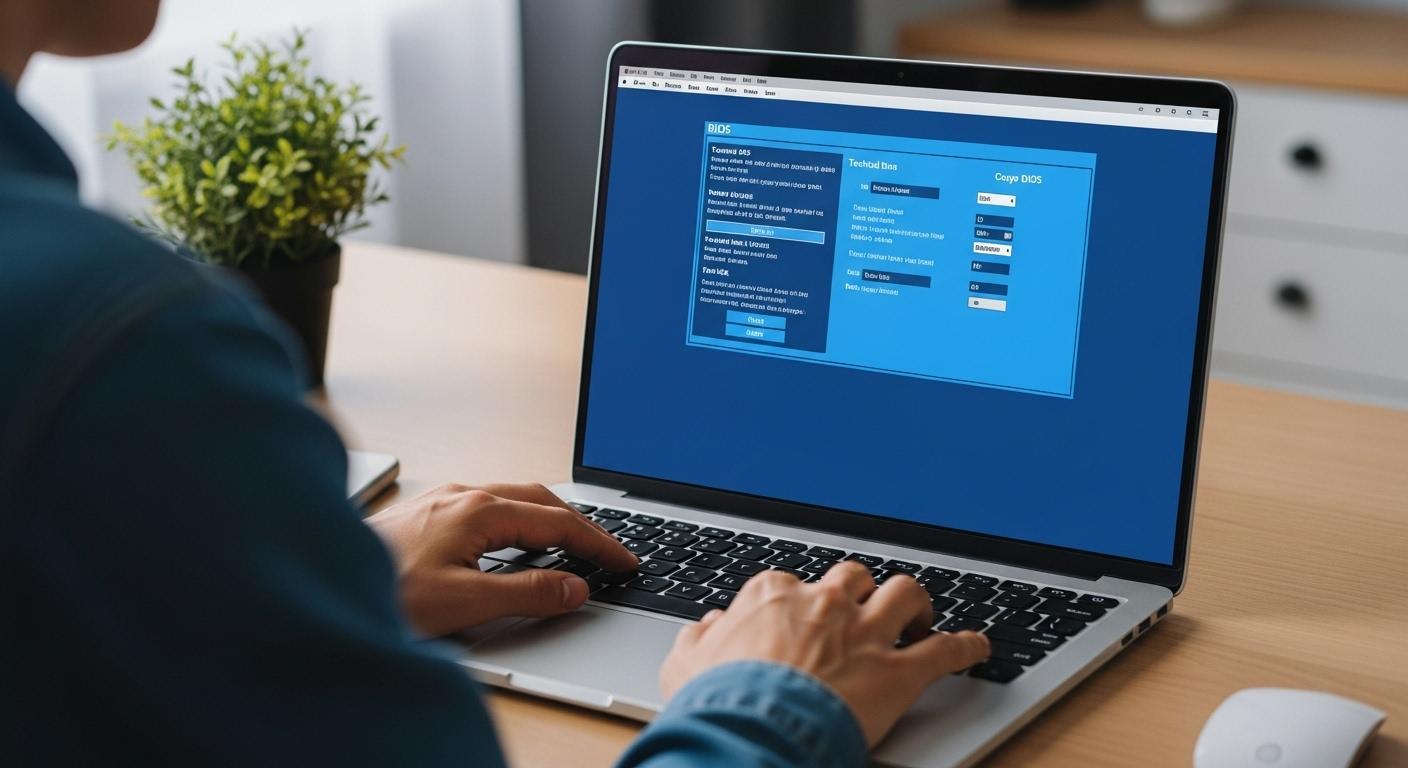
Écran sombre, texte blanc sur fond bleu, millisecondes d’hésitation devant une machine capricieuse… Modifier un paramètre, débloquer un souci, reprendre le contrôle, autant d’envies qui vous poussent à tenter l’accès BIOS. Si la combinaison secrète reste floue, la méthode étonne par sa simplicité. Accéder bios, c’est ouvrir la porte à la configuration, au diagnostic et à l’optimisation de votre expérience. Vous vous posez la question ? La réponse tient dans l’agilité, l’anticipation, la bonne touche, parfois la patience. Depuis 2026, la procédure s’adresse à toute personne curieuse de garder la main sur son ordinateur. Un besoin universel, qu’il s’agisse d’un échec au démarrage ou d’une réinstallation. Vous vous souvenez du doute, n’est-ce pas ? Même les plus confiants s’y retrouvent bluffés par une option cachée ou une compatibilité hésitante. Rien d’évident, mais rien d’impossible. D’ailleurs, c’est souvent la quête d’une méthode fiable qui ramène ici, maintenant, vers une certitude.
Le BIOS et son rôle pour l’ordinateur
Avant tout, le BIOS, c’est ce socle invisible, ce logiciel qui s’active avant que l’ombre de Windows ne se profile. Il pilote immédiatement la mémoire, le disque dur, la carte graphique et inscrit vos composants dans le même tempo. Vous gagnez un démarrage cohérent, où rien ne passe à côté. Cette boîte noire vérifie, communique, prépare. Sans le BIOS, aucune harmonie entre matériel et programmes, aucun lancement du système d’exploitation, rien ne décolle. Vous y trouvez des réglages avancés—ordre de démarrage, ports optionnels à désactiver, fonctionnalités à activer.Pratique, mais le BIOS n’invite pas à la hâte, mieux vaut garder la tête froide pour que rien ne parte de travers.
A découvrir également : Installation pompe à chaleur : étapes et conseils indispensables
La différence entre le BIOS, l’UEFI et un firmware dans votre PC
En 2026, la bascule s’impose. Sur les ordinateurs neufs, l’UEFI règne en maître, abandonnant l’interface stricte, presque austère du BIOS classique. L’UEFI donne plus: interface graphique, manipulation à la souris, ergonomie mise à jour. Vous activez des démarrages ultra-rapides, la compatibilité avec du matériel récent. Si vous manipulez un HP, un Dell, un Lenovo acheté récemment, vous tombez sûrement sur l’UEFI sans même vous en rendre compte. Plus vieux, le BIOS textuel tient encore le cap, jusqu’à ce que tout bascule.
| Critère | BIOS | UEFI | Firmware récent |
|---|---|---|---|
| Interface | Textuelle | Graphique et navigable à la souris | Parfois tactile |
| Compatibilité | Ancienne génération, 16 bits | Ordinateurs 64 bits et récents | Évolutive selon appareils |
| Sécurité | Limitée | Secure Boot, cryptage avancé | Normes TPM 2.0 selon modèles |
| Vitesse au démarrage | Plus lente | Optimisée | Variable |
Toute cette évolution des interfaces a bouleversé la sécurité, mais aussi la compatibilité avec les composants les plus récents. L’UEFI séduit sans supprimer le BIOS des ordinateurs plus anciens, c’est l’essentiel.
En parallèle : Expert voitures et mobilité : les nouvelles tendances qui révolutionnent le secteur
Les étapes pour accéder au BIOS selon la marque de votre ordinateur ?
Impossible de compter sur une méthode unique, tout change selon la marque, selon l’humeur de la machine parfois. HP vous affiche F10 ou Echap, Asus part sur F2 ou Del, Dell réclame F2, Acer fonctionne avec F2 aussi, Lenovo varie entre F1 et F2, MSI préfère Suppr tandis que Toshiba affectionne F2/F12. Une règle s’installe: le réflexe, c’est de marteler la touche voulue dès que le logo s’allume. Manqué le coche ? Vous recommencez, doigt prêt, pas de place pour l’hésitation.
Pour plus d’exemples, consultez l’article. Ce lien partage une vision complémentaire, vous permettant de comprendre la diversité des procédures, quel que soit le modèle ou la génération de votre machine. Il ne sert à rien de rester bloqué, la solution se trouve, sans stress.
| Marque | Touche pour accéder au BIOS | Touche alternative |
|---|---|---|
| HP | F10 | Echap |
| Asus | F2 | Del |
| Dell | F2 | F12 |
| Lenovo | F1 | F2 |
| Acer | F2 | Del |
Vous réalisez qu’il n’existe pas de règle figée. Une nouvelle machine, une touche différente, et le casse-tête recommence. Alors, observez bien les messages furtifs de démarrage, parfois « Press F2 pour accéder au BIOS » défile sans prévenir. Rien n’empêche d’ouvrir la notice du PC, c’est même souvent la meilleure astuce. L’accès bios tolère peu le retard, mais tout le monde finit par trouver la bonne combinaison.
Les méthodes universelles pour accéder à l’UEFI ou BIOS ?
Vous vous retrouvez sans F2, vous ne voyez rien sur l’écran, la touche magique échappe à la mémoire ? Accéder bios ne s’arrête pas là. Depuis Windows 10 ou 11, vous fouillez dans les Paramètres, vous cherchez Mise à jour et sécurité, puis un Redémarrage en mode avancé. Ensuite, Dépannage, Options avancées, et là, Paramètres du microprogramme UEFI. Clic, le PC redémarre directement dans le BIOS/UEFI. Effet garanti sur presque toutes les machines actuelles, sans tenir compte de la marque.
Petites subtilités, la touche Shift maintenue en cliquant sur Redémarrer lance aussi le menu de récupération. Autre option, certains logiciels HP, Dell, Lenovo proposent un accès direct via leurs propres interfaces. Vous rencontrez un clavier en panne ou le POST fuse trop vite ? Essayez ces solutions alternatives, elles font le succès des technophiles organisés. Rien de plus agaçant qu’un accès refusé parce qu’un USB se balade ou qu’une manip se passe trop vite.
- Tapez rapidement dès l’allumage la touche propre à votre marque
- Ouvrez les Paramètres Windows pour l’accès universel au firmware
- Soyez prêt à répéter en cas d’échec, laissez-vous du temps
Les précautions avant une modification du BIOS ?
Parfois la précipitation surprend, pourtant le BIOS n’aime jamais l’impro. On le sait, dés qu’on s’approche de l’accès bios, les risques grandissent sans prévenir. La première chose, sauvegardez vos fichiers importants, votre système, plus tard rime souvent avec trop tard. L’erreur s’invite alors: configuration perdue, PC bloqué, données envolées. Avant le moindre ajustement, notez tout ce que vous prévoyez de modifier. Parfois, une simple photo des réglages initiaux, un carnet griffonné à la va-vite sauvent des heures de galère. L’alimentation, aussi, mérite votre attention, le secteur plutôt que la batterie, et la moindre coupure peut transformer l’essai en casse-tête.
Les risques liés à une modification du BIOS
Intervenir dans le BIOS, c’est ouvrir la voie aux surprises. Système muet, incompatibilité matérielle, fichiers disparus en une seconde. Un simple paramètre en désordre désactive parfois le disque dur ou bloque la lecture d’un périphérique. Les fabricants martèlent le même message: comprendre ce que fait chaque option avant d’agir. Les pièges foisonnent, inverser l’ordre d’amorçage, activer la mauvaise option, enregistrer des changements non testés. Alors, avancez doucement, un pas après l’autre, sans vouloir tout changer d’un coup. Ceux qui sautent les étapes vivent souvent des redémarrages impossibles, inutiles.
Les problèmes courants lors de l’accès au BIOS et les solutions ?
Vous reformulez l’accès bios, la touche se faufile, le système démarre en une fraction de seconde. Cela vous est déjà arrivé, reconnaître les symptômes, c’est la base. La touche ne répond pas ? Tentez plusieurs touches à la suite, parfois F2, puis Del, puis Echap dans la même session. Retirez les périphériques USB—parfois un bête adaptateur gêne la procédure POST et verrouille tout. Si rien ne marche, un passage par le mode sans échec ou une relance via Windows réanime souvent l’accès BIOS. Quelques fabricants actualisent leur firmware pour réparer ce genre d’accès compliqué. HP, Asus, toutes les grandes marques suivent la tendance en 2026.
La question du mot de passe BIOS
Le BIOS verrouillé par mot de passe, rien de plus agaçant, encore faut-il garder son calme. Pas question de forcer, mieux vaut joindre le support officiel, la procédure se récupère avec preuve d’achat ou numéro de série. Certains optent pour la vieille méthode, sortie de pile CMOS, courte réinitialisation, effet aléatoire, risque non négligeable de perdre de précieuses configurations. Toutes ces astuces tricotent parfois la solution, mais rien n’égale une demande structurée suivie d’un conseil du constructeur. La garantie, aussi, se veut précieuse, la perdre pour une manipulation hâtive n’a rien de malin. Le BIOS se débloque, votre configuration revient, vous respirez, machine ressuscitée.
Les réglages après avoir accédé au BIOS ?
Dès que vous accédez au BIOS, un nouveau monde s’ouvre. Le changement d’ordre de démarrage fait figure de manipulation star. Boot sequence, Priorité d’amorçage, F12 parfois, c’est votre support qui prend le devant de la scène. Sauvegarde, sortie, redémarrage, la nouvelle configuration s’applique et l’installation Windows, la clé USB, le test matériel prend vie. Il n’y a souvent qu’un détail à repérer, le bon menu, quelques flèches pour moduler l’ordre et valider l’action, rien de plus.
La remise à zéro, une solution après échec
Vous avez touché à trop de paramètres, machine récalcitrante ? La remise à zéro des paramètres par défaut efface les erreurs d’un geste. Load Optimized Defaults, Reset BIOS, confirmation et enregistrement à la sortie, rien ne bloque ensuite le démarrage. Optez pour cette option si rien ne va plus, la stabilité se retrouve sans douleur. Sur les cartes mères récentes, Asus, MSI, Gigabyte, parfois un bouton Reset CMOS, visible, donne cet ultime recours. C’est alors le soulagement, fini la panique.
Marc, technicien à Nantes, s’amuse à raconter : « J’ai cru ne jamais revoir le BIOS de mon vieux Dell, chaque démarrage se passait trop vite. J’ai posé mes mains sur toutes les touches, puis j’ai fini par trouver la bonne—petite victoire, grand soulagement, cette impression de dompter la machine pour de bon ! »
Oui, l’accès bios déjoue les habitudes, mais une fois passé, le contrôle redevient total. Qui ose encore hésiter à ouvrir ce menu aujourd’hui ? Les attentes, les surprises, les ajustements, rien n’égale la maîtrise retrouvée sur le matériel.
Vous voilà armé pour piloter votre ordinateur, qu’il s’agisse de corriger, paramétrer, ou tout simplement comprendre ce qui se passe à l’allumage.